
利用IIS服务器压缩网页来提升网站浏览速度
微软的IIS 服务器也是目前用得最多的 WEB 服务器之一,而且用来运行 ASP 页面也是必不可少的。IIS6 本身支持 gzip 压缩,IIS5 就比较费劲了,你可以找一些第三方的组件来处理,例如 httpzip,网址是:http://www.port80software.com/products/httpzip/?vid=3354166,不过这玩意是收费的。接下来我们介绍如何在 IIS6 中启用压缩功能。
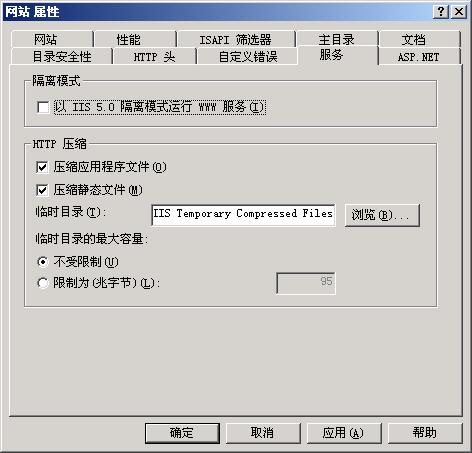
打开 Internet 信息服务(IIS)管理器,右击"网站"->"属性",选择"服务"。在 "HTTP压缩" 框中选中 "压缩应用程序文件" 和 "压缩静态文件",按需要设置 "临时目录" 和 "临时目录的最大限制",如下图所示:
图1 设置网站属性
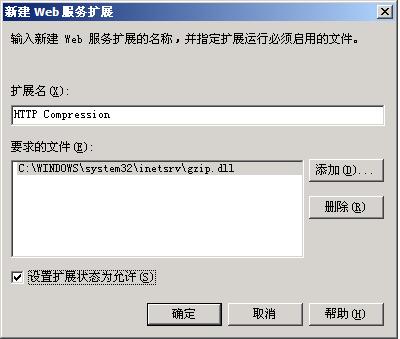
接下来配置 gzip 组件,在 Internet 信息服务(IIS)管理器,点击 "Web 服务扩展"->"增加一个新的 Web 服务扩展...",在 "新建 Web 服务扩展" 框中输入扩展名 "HTTP Compression",添加 "要求的文件" 为 C:\WINDOWS\system32\inetsrv\gzip.dll,选中 "设置扩展状态为允许",如下图所示:
图2 设置 Web 服务扩展
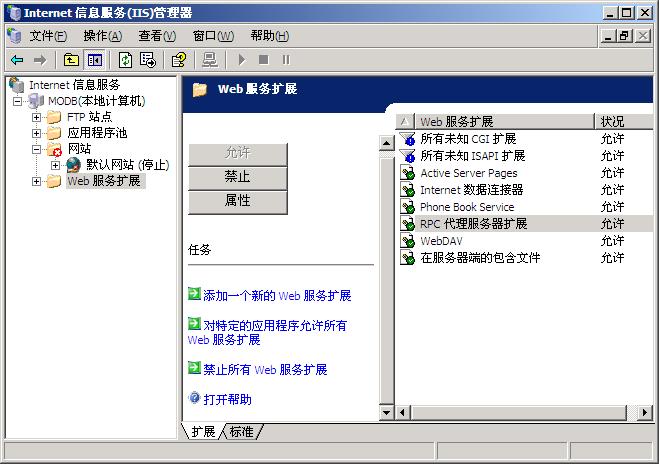
图3 新建 Web 服务扩展
还没完呢,我们还需要修改一个配置文件,修改之前请先停止 IIS 服务,打开 C:\Windows\System32\inetsrv\MetaBase.xml,这个文件很大,找到下面一段信息:
<IIsCompressionSchemeLocation ="/LM/W3SVC/Filters/Compression/gzip"
增加一些要进行压缩的文件后缀,其中 HcFileExtensions 是静态文件的扩展名,增加 js 和 css 等;HcScriptFileExtensions 为动态文件的扩展名,增加 aspx,保存后启动 IIS 即可生效。
最后我们介绍如何来测试前面所做的工作是否起效,你可能会觉得很奇怪,配置好了,用浏览器打开页面正常,查看页面源码,内容并没有变化,大小也跟原来一样,怎么回事呢?这是因为浏览器已经把内容解压了的结果,有两个方法来判断压缩是否生效:第一,查看 WEB 服务器的日志,不管是 Apache 或者是 IIS,二者的访问日志格式都差不多是下面这种格式:
127.0.0.1 - - [14/May/2006:08:44:28 +0800] "GET /manual/style/css/manual.css HTTP/1.1" 200 19351
最后两个数字分别是 HTTP 的结果码(200 表示 OK),19351 表示的是响应内容的大小,把这个大小跟你在浏览器上查看源码的大小比较一下就可以知道是否生效。另外一种方法就是自己写一个 HTTP 客户端的小程序并设置 Accept-Encoding 的值为 gzip,deflate,由这个程序去请求服务器端的某个 URL 地址,然后打印出响应的内容,如果是一堆乱码,恭喜你,配置成功。下面是一段 Java 写的测试客户端代码(需要用到 commons-httpclient 包):
HttpClient http = new HttpClient();
String url = "http://www.dlog.cn/javayou";
GetMethod get = new GetMethod(url);
try{
System.out.println("fetching url : "+ url);
get.addRequestHeader("accept-encoding", "gzip,deflate");
int er = http.executeMethod(get);
if(er==200){
System.out.println(get.getResponseContentLength());
String html = get.getResponseBodyAsString();
System.out.println(html);
System.out.println(html.getBytes().length);
}
}finally{
get.releaseConnection();
}
(责任编辑:admin)